

Tổng quan về Content group
Trước tiên, bạn tạo Nhóm nội dung cấp cao nhất, sau đó trong đó, tạo Nhóm nội dung riêng lẻ bằng một trong các phương pháp sau:
- Sửa đổi mã theo dõi trên mỗi trang bạn muốn nhóm
- Trích xuất các trang với các nhóm chụp regex
- Tạo quy tắc để bao gồm các trang trong một nhóm
Analytics xử lý mã theo dõi trước, sau đó là regex và sau đó là quy tắc. Ngay khi tìm thấy kết quả khớp, quá trình xử lý kết thúc và nội dung của bạn được nhóm theo trận đấu đầu tiên đó.
Ví dụ, giả sử bạn có một trang web bán quần áo cho nam và nữ, và các loại quần áo chung của bạn là:
- Đàn ông
+ Áo sơ mi
+ Quân dai
+ Phụ kiện
- Đàn bà
+ Ngọn
+ Quần lót
+ Váy & Váy
+ Phụ kiện
Với các dòng sản phẩm đó, bạn có thể muốn tiến hành các loại phân tích sau:
- So sánh doanh số chung giữa Nam và Nữ
- So sánh doanh số giữa các dòng sản phẩm trong Nam và Nữ
Đưa ra loại phân tích bạn muốn tiến hành, bạn có thể tạo các Nhóm nội dung sau và trong các nhóm đó, các nhóm sau:
So sánh nam và nữ:
- Nhóm nội dung: Quần áo
- Nhóm nội dung: Nam và nữ
So sánh các dòng sản phẩm trong Nam giới:
- Nhóm nội dung: Đàn ông
- Nhóm nội dung: Áo sơ mi, quần, phụ kiện
So sánh các dòng sản phẩm trong Phụ nữ:
- Phân nhóm nội dung: Phụ nữ
- Nhóm nội dung: Áo, Quần, Váy & Váy, Phụ kiện
Với cấu hình trên:
Quần áo , Nam và Nữ là các tùy chọn trong menu Kích thước chính> Nhóm nội dung .
Khi bạn chọn Quần áo làm thứ nguyên chính, Nam và Nữ là giá trị thứ nguyên trong cột đầu tiên của bảng báo cáo.
Khi bạn chọn Đàn ông làm thứ nguyên chính, Áo sơ mi , Quần và Phụ kiện là giá trị kích thước trong cột đầu tiên của bảng.
Khi bạn chọn Phụ nữ làm thứ nguyên chính, Áo , Quần , Váy & Váy và Phụ kiện là giá trị thứ nguyên trong cột đầu tiên của bảng
Đối với mỗi giá trị thứ nguyên (Nhóm nội dung), bạn sẽ thấy các số liệu hành vi như Số lượt xem và Tỷ lệ thoát.
Khi bạn truy cập vào Nhóm nội dung, bạn sẽ thấy các số liệu hành vi cho từng trang trong nhóm đó.
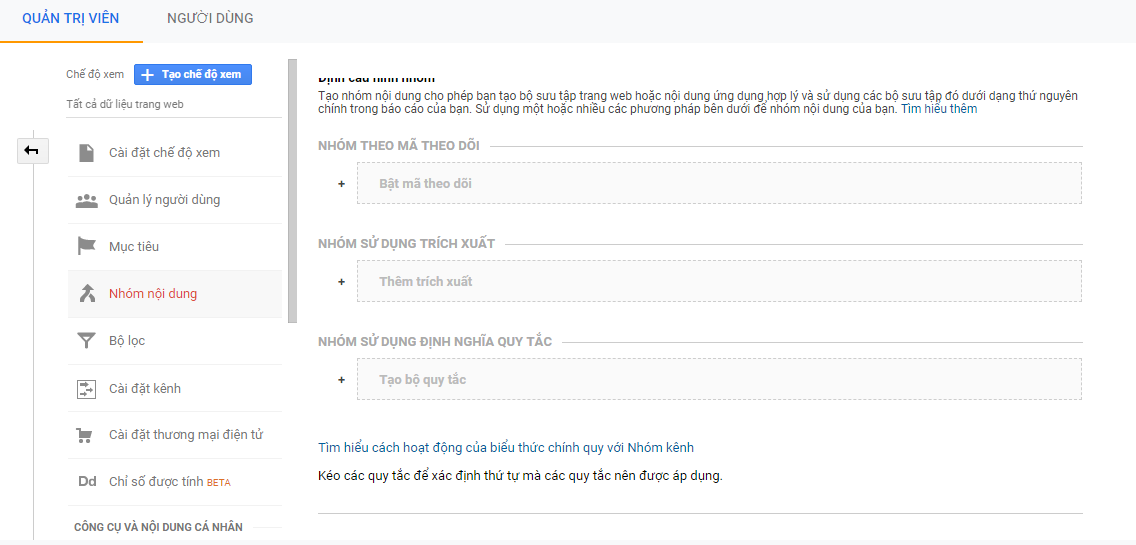
Tạo một nhóm nội dung
Bạn có thể tạo tối đa năm Nhóm nội dung.
Bạn không thể xóa Nhóm nội dung. Bạn có thể thay đổi định nghĩa hoặc tắt nó đi.
1. Đăng nhập vào tài khoản Analytics của bạn .
2. Nhấp vào Quản trị viên và điều hướng đến chế độ xem bạn muốn.
3. Trong cột XEM , bấm Nhóm nội dung .
4. Nhấp vào + Nhóm nội dung mới .
5. Nhập tên cho nhóm mới.
6. Chọn phương thức bạn muốn sử dụng ( mã theo dõi , trích xuất hoặc quy tắc ) để tạo Nhóm nội dung.
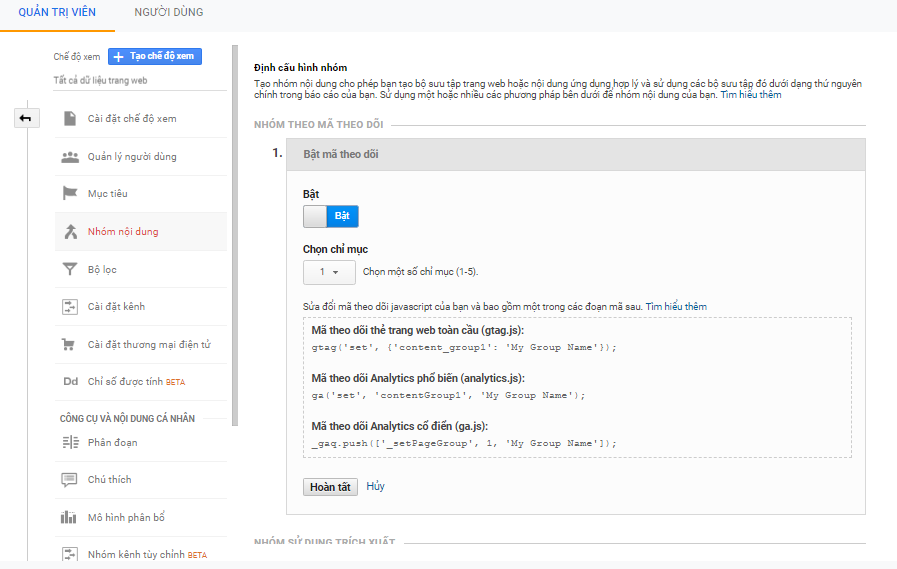
Tạo một nhóm nội dung thông qua mã theo dõi
Trong NHÓM THEO MÃ THEO DÕI , nhấp vào Bật mã theo dõi .
Đảm bảo tùy chọn Bật được đặt thành Bật .
Chọn số chỉ mục (1-5) để xác định Nhóm nội dung của bạn.
Nhấp vào Xong .
Khi bạn sửa đổi mã theo dõi, bạn sử dụng số chỉ mục (1-5) để xác định Nhóm nội dung và bạn sử dụng tên nhóm để xác định Nhóm nội dung của mình :
gtag.js: gtag(‘config’, ‘GA_TRACKING_ID’, {‘content_group<Index Number>’: ‘<Group Name>’});
phân tích.js: ga(‘set’, ‘contentGroup<Index Number>’, ‘<Group Name>’);
Ví dụ: nếu bạn định cấu hình Nhóm nội dung cho quần áo được xác định bởi Chỉ số số 1 và trong đó bạn tạo Nhóm nội dung có tên là Đàn ông , bạn sẽ cập nhật mã của mình như được hiển thị:
gtag.js: gtag(‘config’, ‘GA_TRACKING_ID’, {‘content_group1’: ‘Men’});
phân tích.js: ga(‘set’, ‘contentGroup1’, ‘Men’);
Đối với mỗi contentGrouphoặc _setPageGroupcuộc gọi, bạn chỉ có thể xác định một cặp Số chỉ mục – Tên nhóm.
Thực hiện theo ví dụ được tô sáng cho phương thức thực hiện của bạn:
* Sửa đổi đoạn mã gtag.js của bạn.
Sửa đổi mã theo dõi của bạn để bao gồm tham số và giá trị của nhóm nội dung như trong ví dụ bên dưới:
<!– Global Site Tag (gtag.js) – Google Analytics –>
<script async src=”https://www.googletagmanager.com/gtag/js?id=GA_TRACKING_ID”></script>
<script>
window.dataLayer = window.dataLayer || [];
function gtag(){dataLayer.push(arguments);}
gtag(‘js’, new Date());
gtag(‘config’, ‘GA_TRACKING_ID’, {‘content_group5’: ‘/news/sports’});
</script>
* Sửa đổi đoạn phân tích của bạn
Sửa đổi mã theo dõi của bạn để bao gồm một cuộc gọi đến _setchức năng ngay trước khi gọi _send, như trong ví dụ dưới đây:
<script> (function(i,s,o,g,r,a,m){i[‘GoogleAnalyticsObject’]=r;i[r]=i[r]||function(){
(i[r].q=i[r].q||[]).push(arguments)},i[r].l=1*new Date();a=s.createElement(o),
m=s.getElementsByTagName(o)[0];a.async=1;a.src=g;m.parentNode.insertBefore(a,m)
})(window,document,’script’,’//www.google-analytics.com/analytics.js’,’ga’);
ga(‘create’, ‘UA-XXXXXXXX-Y’, ‘example.com’);
ga(‘set’, ‘contentGroup5’, ‘/news/sports’);
ga(‘send’, ‘pageview’);
</script>
* Sửa đổi đoạn mã Android-SDK của bạn
Tracker tracker = GoogleAnalytics.getInstance(this).getTracker(“UA-XXXX-Y”);
tracker.set(contentGroup(5), “/news/sports”);
* Sửa đổi đoạn mã iOS-SDK của bạn
id tracker = [[GAI sharedInstance] trackerWithTrackingId:@”UA-XXXX-Y”];
[tracker set:[GAIFields contentGroupForIndex:5]
value:@”/news/sports”];
Bạn cần thực hiện sửa đổi mã này cho từng trang bạn muốn đưa vào Nhóm nội dung.
Khi bạn đã cập nhật các trang của mình bằng mã theo dõi, các trang đó sẽ được nhóm theo cách bạn xác định chúng theo số chỉ mục và tên nhóm.
Nếu bạn gọi cùng một số chỉ mục nhiều lần trên cùng một trang, thì chỉ có cuộc gọi cuối cùng cho số chỉ mục đó được gửi đến Analytics.
Bất kỳ trang nào không chứa _setPageGroupchức năng đều được bao gồm trong(not set) Nhóm nội dung.
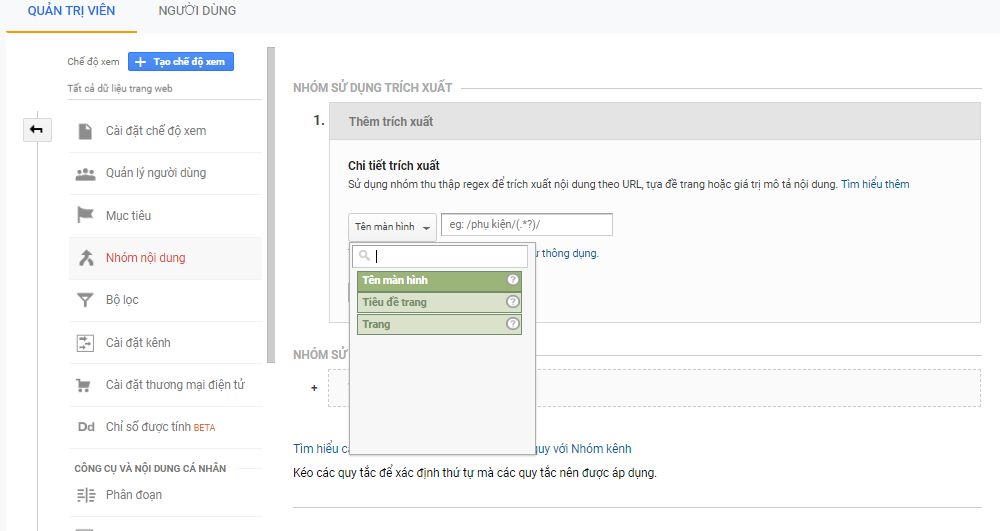
Gán nội dung thông qua trích xuất
Bạn có thể trích xuất các trang theo URL Trang, Tiêu đề trang hoặc Tên màn hình. Xác định từng nhóm với nhóm chụp regex (Analytics sử dụng nhóm chụp đầu tiên cho mỗi biểu thức).
Nhấp vào Thêm trích xuất , sau đó chọn một trong hai URL trang , Trang Tiêu đề , hoặc Screen Name .
Trong trường bên phải, nhập giá trị bạn muốn khớp. Ví dụ:
Trang> /Men/(.*)/
- Tạo Nhóm nội dung cho mỗi thư mục con của / Men / và thêm các trang trong mỗi thư mục con vào Nhóm nội dung tương ứng
Tiêu đề trang> (. * Áo sơ mi). *
- Tạo Nhóm nội dung cho các trang chứa từ áo sơ mi
Ví dụ: nếu trang web của bạn có các thư mục sau với các trang áo sơ mi :
/men/m_dress_shirts.html
/men/m_tshirts.html
/boys/b_dress_shirts.html
/boys/b_tshirts.htmlm.
Sau đó, bạn sẽ có các Nhóm nội dung và trang sau trong số đó:
- đàn ông (m_dress_shirts.html, m_tshirts.html)
- con trai (b_dress_shirts.html, b_tshirts.html)
Tên màn hình> (. * Quần). *
- Tạo nhóm nội dung cho tên màn hình có chứa từ quần
Khi bạn đã cấu hình trích xuất, bấm Xong .
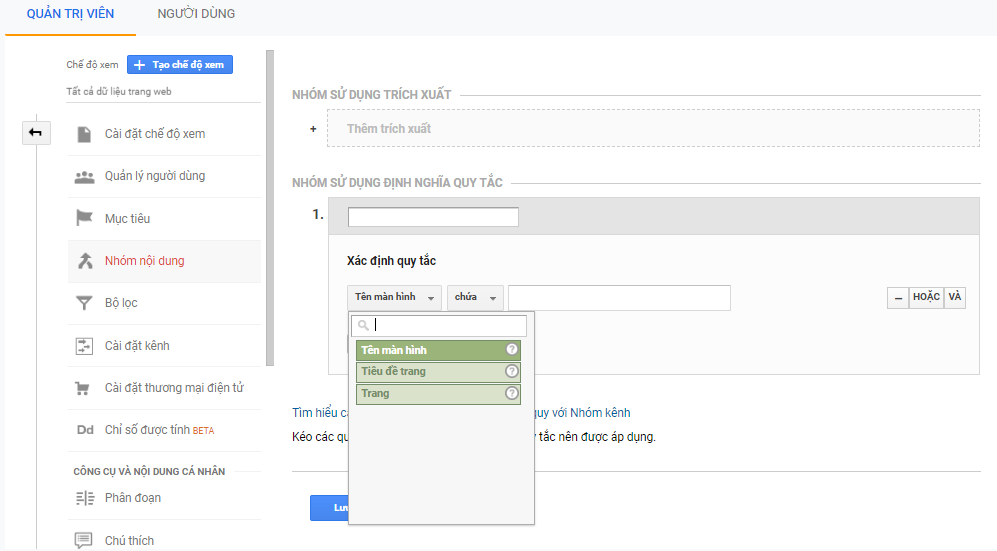
Gán nội dung thông qua một bộ quy tắc
Nếu bạn sử dụng tùy chọn này, bạn tạo quy tắc để gán nội dung.
Để mở trình chỉnh sửa quy tắc, nhấp vào Tạo bộ quy tắc.
Đối với mỗi quy tắc:
- Nhập tên bạn muốn sử dụng cho Nhóm nội dung.
- Dưới Xác định quy tắc, chọn một trong hai URL trang , Trang Tiêu đề , hoặc Screen Name .
- Chọn một tùy chọn phù hợp và nhập một giá trị để phù hợp. Ví dụ:
- Trang> chứa> / Quần /
- Thêm tất cả các trang có / Quần / trong URL vào Nhóm nội dung
- Nhấp vào ORhoặc AND để thêm điều kiện OR hoặc AND cho quy tắc. Thực hiện theo các hướng dẫn ở trên để xác định điều kiện bổ sung.
- Khi bạn đã xác định tất cả các điều kiện bạn muốn sử dụng, bấm Xong.
- Sau khi bạn hoàn thành tất cả cấu hình của mình cho nhóm, nhấp Lưu.
LƯU Ý:
- Tên nhóm nội dung không phân biệt chữ hoa chữ thường. Ví dụ: nếu quy tắc của bạn xác định một nhóm nội dung là:
Trang khớp chính xác / Google + Thiết kế lại / Trang phục
sau đó quy tắc đó sẽ phù hợp với bất kỳ hình thức nào của tên trang đó. Ví dụ:
/ Google + Thiết kế lại / Trang phục
/ Google + Thiết kế lại / may mặc
- Nếu bạn thay đổi tên của Nhóm nội dung, sẽ không có hiệu lực đối với dữ liệu lịch sử: tất cả dữ liệu sẽ ngay lập tức xuất hiện dưới tên mới của Nhóm nội dung.
Nếu bạn thay đổi tên của quy tắc xác định Nhóm Nội dung, thì dữ liệu từ thời điểm đó sẽ xuất hiện dưới tên Nhóm Nội dung mới và dữ liệu từ trước khi thay đổi tên xuất hiện dưới tên cũ.
Nguồn: Google