

Ngày nay, những cụm từ như “tối ưu trải nghiệm người dùng”, “cá nhân hóa thông điệp truyền thông”, “tối ưu chuyển đổi” không còn xa lạ với anh chị em làm Marketing hay các Doanh nghiệp, thậm chí, mọi người coi đó là xu thế tất yếu.
Mình cũng hoàn toàn đồng ý với quan điểm ấy và đã tìm hiểu khá nhiều bài viết, kiến thức liên quan để bắt kịp xu thế.
Nhưng để làm được tốt vấn đề ấy, chúng ta cần phải “dè chừng” với những lỗi thuộc về cài đặt Analytics hoặc lỗi website. Vì suy cho cùng, bản thân các báo cáo số liệu không có lỗi, các chỉ số chỉ mang lại được giá trị khi các công cụ phân tích được cài đặt đúng & đầy đủ các thuộc tính thu thập dữ liệu cần thiết.
Còn lỗi website là gì? Đó là những lỗi thuộc về nhà phát triển website, chẳng hạn như: lỗi hiển thị hình ảnh, lỗi liên kết nội bộ, lỗi chính tả,.. những chi tiết ấy tưởng chừng không đáng kể nhưng với mình, nó thực sự không thể chấp nhận được. Chúng ta có quy tắc 5s đối với người dùng khi vào website lần đầu, trong Marketing, chúng ta cũng có quy luật “ấn tượng đầu tiên”. Nếu mình vào 1 website nào như vậy, trừ trường hợp đó là sản phẩm độc quyền hoặc quá khẩn cấp cần phải mua, còn nếu không, sẽ out khỏi website ngay lập tức.
Trong phạm vi bài viết này, mình xin chia sẻ kinh nghiệm cá nhân trong quá trình đánh giá cài đặt công cụ Analytics của 1 websitemà mình thường áp dụng, mình đều tận dụng tối đa các tool dễ sử dụng, do Google tạo ra thì càng tốt, và đặc biệt là nó Free. Nội dung không bao gồm phần hướng dẫn cài đặt hay sử dụng nên nếu không đúng mục tiêu tìm kiếm của bạn nào thì các bạn có thể “exit” ngay ở phần này cho đỡ mất thời gian của các bạn nha!

- SEO Quake – nhỏ mà có võ

SEO Quake là 1 extension hữu ích, căn bản mà đa phần các SEOers hoặc những người làm Digital Marketing nói chung đều có sử dụng hoặc nghe tới. Tiện ích này mình sẽ sử dụng đầu tiên khi tiến hành reivew nhanh về 1 website bất kỳ của khách hàng. Nó sẽ cho chúng ta biết, website đã được gắn công cụ Google Analytics hay chưa. Thông số được trình bày trong tiện ích này rất dễ nhìn, đồng thời, nó cũng đưa ra gợi ý cho chúng ta cách khắc phục những điểm cài đặt chưa hoàn thiện.
Lý do mà mình sử dụng tiện ích này để check đầu tiên là để đảm bảo công cụ phân tích (ở đây là Google Anaytics) đã được cài đặt, còn nếu không thì chả có gì cần phải phân tích ở bước tiếp theo nữa cả, việc tập trung lúc ấy là nhanh chóng cài đặt công cụ phân tích này (ngoại trừ việc website đó đang sử dụng công cụ phân tích khác, như Hubspots chẳng hạn).
2. Google Tag Assistant
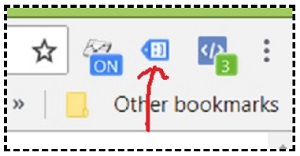
Đây cũng là 1 dạng extension mà Google tạo ra giúp các nhà Quản trị web dễ dàng kiểm tra hiện trạng cài đặt thẻ từ các công cụ phân tích của Google, như Google Analytics, Google Tag Manager (GTM). Cá nhân mình thì thường sử dụng sau khi cài đặt GTM.
Vì như đã nói ở đầu bài viết, mình không chia sẻ cách sử dụng công cụ trong bài viết này, nên mình sẽ chỉ đưa ra một số lưu ý mà tiện ích này đưa ra khiến mình thường “ngó ngàng” tới.
Đầu tiên, hãy chú ý tới màu sắc của icon Google Tag Assistant (GTA), nó sẽ có 4 màu:
– Xanh lá cây
– Xanh nước biển
– vàng
– Đỏ
Nếu biểu tượng có màu xanh lá cây
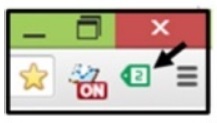
Thật tuyệt vời, các thẻ của công cụ phân tích của Google đã được cài đặt đúng đến hoàn hảo, không cần phải lăn tăn điều gì nữa cả
Nếu biểu tượng của GTA có màu xanh nước biển
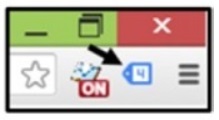
Có 1 chút lăn tăn rồi. Điều này có nghĩa là, các thẻ vẫn được cài đặt đúng, không ảnh hưởng gì tới việc thu thập dữ liệu cả, nhưng vẫn chưa đúng chuẩn cài đặt. (ảnh hưởng có nó ra sao thì bài viết sau mình sẽ chia sẻ chi tiết hơn)
Nếu biểu tượng có màu vàng
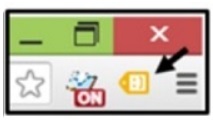
Lo lắng hơn rồi đấy, chuẩn bị “vàng mắt” mà check lại lỗi đi thôi. Vì nó cho chúng ta biết được có thẻ nào đó không được cài đặt đúng và sẽ có ảnh hưởng nhỏ tới quá trình thu thập dữ liệu từ website.
Nếu biểu tượng có màu đỏ
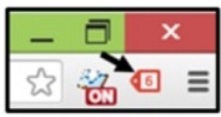
Có nghĩa là một thẻ nào đó hoặc tất cả các thẻ đang gặp phải lỗi sẽ ảnh hưởng lớn tới quá trình thu thập dữ liệu từ website. Chắc chắn nếu có báo động này, chúng ta phải cài đặt lại.
Trong GTA, cũng sẽ hiển thị cho chúng ta số lượng thẻ đang được cài đặt. Khi click vào xem chi tiết, chúng ta sẽ biết được đó là những thẻ gì, chẳng hạn như: Google Tag Manager, Google Analytics, Google Ads Remarketing,… Chúng ta cũng sẽ biết được hiện trạng cài đặt của mỗi thẻ này tương ứng với 4 màu sắc kể trên. GTA cũng sẽ chỉ ra đâu là điểm cần phải tối ưu lại thẻ đang bị lỗi cài đặt.
3. Bảng check-list các thuộc tính cài đặt Google Analytics
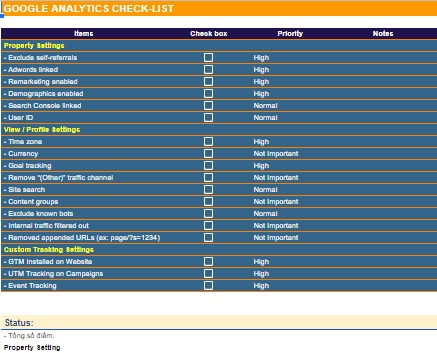
Đây là bảng check-list do chính team bên mình phát triển. Nó sẽ giúp kiểm tra hiện trạng cài đặt Google Analytics của mỗi website. Những check-point này đã được chọn lọc, dựa theo kinh nghiệm của team mình đánh giá là đều rất cần thiết để đảm bảo dữ liệu người dùng đổ về đủ và đúng nhất, tùy theo mức độ quan trọng của mỗi thuộc tính.
Bạn có thắc mắc: Vì sao mức độ quan trọng của các thuộc tính ấy lại thay đổi tùy theo mỗi dự án không?
Mình lấy ví dụ cho dễ hiểu nhé: chẳng hạn với thuộc tính “Site Search”, nó đặc biệt quan trọng với website Thương mại điện tử, nhưng nếu là 1 chiến dịch hoặc 1 dự án muốn đo lường landing page, thì thuộc tính ấy lại không còn cần thiết nữa.
Trên đây là 3 công cụ cơ bản nhất được mình ưa thích sử dụng trong quá trình audit hiện trạng phân tích của 1 website bất kỳ, trên thực tế, có những dự án phức tạp hơn, mình và team sẽ còn phải áp dụng thêm 1 số công cụ nâng cao khác (như Observepoint chẳng hạn). Nhưng mình tin rằng nếu áp dụng đủ 3 tài nguyên trên, chúng ta đã có thể tự tin để bắt đầu tiến hành công cuộc phân tích dữ liệu được rồi.
(GEM Audit Team)